

Amazon EchoでAlexaを使ってApple Musicを再生する方法
- Alexa対応のAmazon EchoでApple Musicを再生するには、スマートフォンやタブレットのAlexaアプリにApple Musicのアカウントを接続する必要があります。
- Apple Musicの加入が必要です。
Amazon Echoは、Alexaに接続して音楽を再生したり、アラームやタイマーを設定したり、質問に答えたり、スマートホームデバイスをコントロールしたりできるフラッグシップスマートスピーカーです。それを使えば、あなたの音楽を音声でコントロールできます - Amazon Music、Apple Music、Spotify、Sirius XMなどから曲をストリーミングできます。
AlexaでAmazon EchoでApple Musicを再生
Apple Musicに加入していて、Alexaを有効にしたAmazon Echoを持っていれば、スマートスピーカーでApple Musicの曲やアーティスト、プレイリストなどを再生したり、ライブラリのプレイリストを再生したりすることができます。AlexaスピーカーでApple Musicを再生するには、スマートフォンやタブレットのAlexaアプリにApple Musicのアカウントを接続する必要があります。
Apple Music for Alexaは、オーストリア、オーストラリア、ブラジル、カナダ、フランス、ドイツ、インド、アイルランド、イタリア、日本、メキシコ、ニュージーランド、スペイン、イギリス、アメリカでのみご利用いただけます。
必要なもの
1.Apple Musicの契約。
2.iOSまたはAndroidデバイスのAmazon Alexaアプリですでに設定済みのAmazon Echo。
3.すでにAlexaで設定したiOSまたはAndroidデバイス。
AlexaでApple Musicを設定する方法。
1.iPhone、iPad、またはAndroidデバイスでAmazon Alexaアプリを開きます。
2.左上の三本線をタップします。
3.設定」をタップします。
4.
下にスクロールして「音楽とポッドキャスト」をタップします。
新しいサービスにリンク」をタップします。Apple Musicのアイコンをタップします。Apple Podcastsのアイコンをタップすると、スピーカーでAppleのポッドキャストを再生することもできます。
7.ENABLE TO USE」をタップして、Apple MusicアカウントとAlexaアプリを接続します。Apple Musicアカウントにログインします。
Apple Musicをデフォルトの音楽サービスにする方法。
Alexaに何かを再生するように頼むたびに「Apple Musicで」と言いたくない場合は、Apple MusicをAlexaのデフォルトの音楽サービスにすることができます。
1.Amazon Alexaアプリを開き、左上隅のメニューボタンをタップします。
2.設定をタップします。
3.音楽をタップします。
4.アカウント設定で、デフォルトサービスをタップします。
5.Apple Musicをタップします。
Apple Musicに収録されている曲、アーティスト、アルバム、ジャンルをAlexaに再生してもらうことができます。また、Beats 1のラジオや、Apple Musicの編集者のプレイリスト、iCloud Music Libraryのプレイリストを再生することもできます。"Alexa, Apple MusicでChillのラジオを再生"や"Alexa, Apple MusicでAriana Grandeを再生"などと言ってみましょう。
AlexaなしでAmazon EchoでApple Musicを再生する
あなたがそのようなエコーやドットなどのAmazon Alexa デバイスにローカルの音楽ライブラリをストリーミングすることができます アレクサのためのマイメディア と呼ばれるアプリがあります。それは、Mac、Windows、Linuxで利用可能です。お使いのコンピュータにアプリを インストールした 後、それはあなたのメディアをインデックス化し、Alexaが「Alexa, ask My Media to play music by Ed Sheeran」などのコマンドに反応するようにします。
このようにして、あなたはApple Musicを購読することができます(または、無料トライアルを開始していない場合)、 Ondesoft Apple Music Converterを 使用してMP3に曲、プレイリストやアルバムをダウンロードすることができます。あなたはApple Music のサブスクリプションをキャンセルした 後でも、AlexaでこれらのApple Musicの曲をストリーミングすることができます。
以下の手順に従って、 Ondesoft Apple Music Converter で Apple Musicをmp3にダウンロードする 方法を学びます。
1.Apple Music Converterを起動します。
お使いのMac/WindowsにApple Music Converterをダウンロードしてインストールし、実行します。ダウンロードしたいApple Musicの曲、アルバム、プレイリストをiTunesライブラリに追加します。


2.Apple Musicの曲をチェック
Ondesoft Apple Music Converterは自動的にiTunesライブラリ全体をロードします。iTunesで音楽とプレイリストを同じように表示してくれるので、すぐに曲、アルバム、プレイリストを見つけてチェックすることができます。
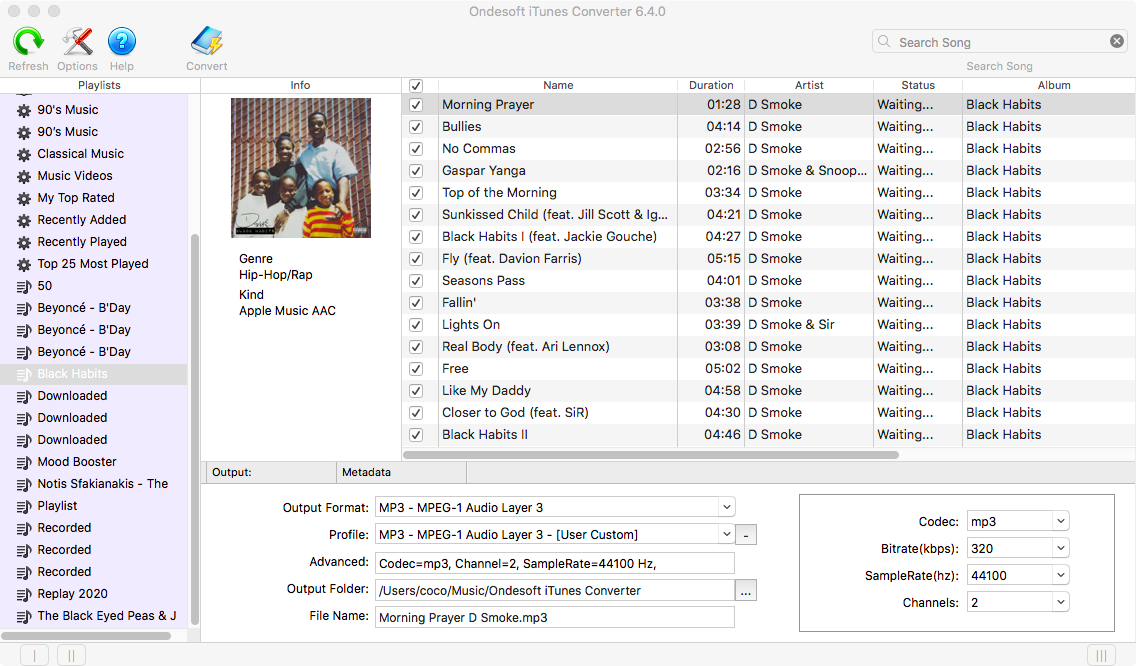
3.出力設定を行う
MP3はデフォルトの出力形式です。このApple Music MP3変換ソフトは、Apple Music M4PトラックをM4A、AC3、AAC、AIFF、AU、FLAC、M4R、MKAに変換することもサポートしています。
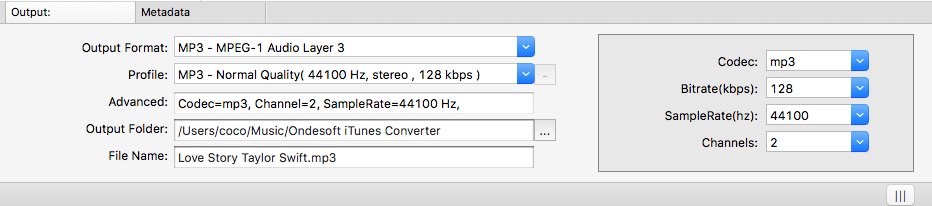
出力形式ごとに、Apple Music MP3変換は異なるプロファイル設定を提供します。High、Normal、Lowと異なるビットレート、SampleRate、チャンネルを提供しています。また、お好きなように値をカスタマイズすることもできます。
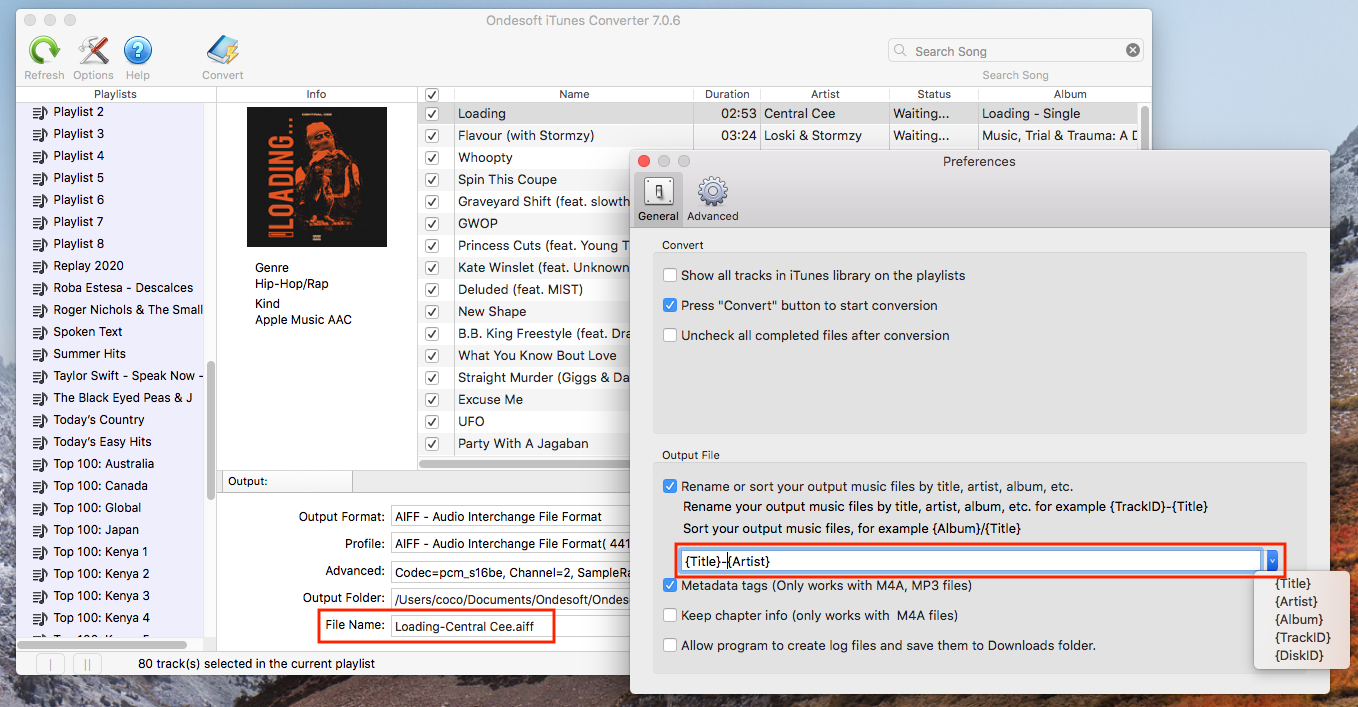
出力ファイル名には、Title、Artist、Album、TrackID、DiskIDを含めることができ、Artist - Album - Track - Title.mp3のようになります。メニューバーのオプションをクリックして環境設定を開き、出力ファイル名のフォーマットをカスタマイズしてください。
出力されるmp3ファイル名には、タイトル、アーティスト、アルバム、トラックID、ディスクIDを含めることができます。メニューバーのオプションをクリックして環境設定を開き、出力MP3ファイル名の形式をカスタマイズしてください。そうすると、すべての出力MP3曲はこのファイル名形式になります。
4.変換を開始
MP3に選択したApple Music M4Pの曲を変換を開始するために変換ボタンをクリックします。変換後、あなたも Apple Musicのサブスクリプションをキャンセルした 後、あなたは マイメディアfor Alexa でAlexaに曲をストリーミングすることができます。 マイメディアfor Alexaは 、スタンドアロンのメディアファイルを使用して動作しますが、また、オプションでiTunesと統合することができますあなたのローカルiTunesのプレイリストにAlexaの音声制御アクセスを許可するためにインストールされている場合。
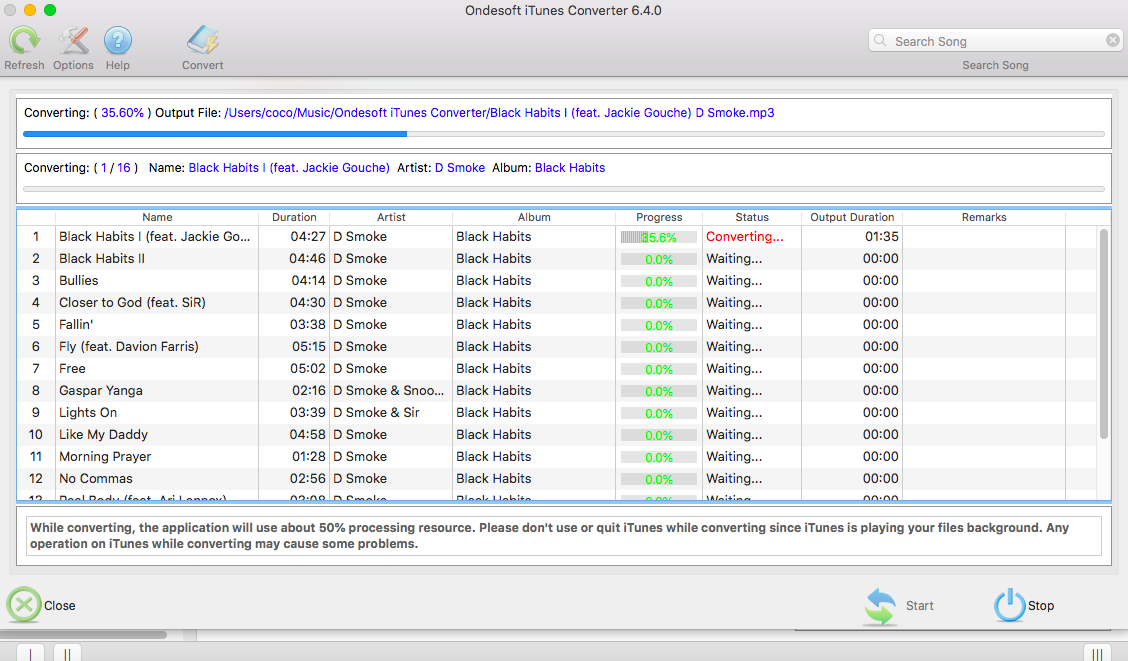
無料体験版では、各曲の3分を変換することができますが、完全版を取得するには、ライセンスを 購入して ください。
アップルミュージックコンバータ

Apple Music、iTunesの音楽、オーディオブック、AudibleのオーディオブックをMP3、M4Aなどに変換します。

