

PS4でiTunes DRMの映画やテレビ番組を見るには?
PS4のストリーミング動画アプリには、Netflix、Amazon Video、POP、PlayStation Video、TV From Sky、Now TVなどがあります。しかし、多くの人がPS4でiTunesのムービーを見ることは可能ですかと尋ねます。答えはイエスです。ここでは、PS4でiTunesのムービーを見るための2つの方法を紹介します。
オプション1を使用して ムービーエニウェアとYouTubeアプリ
あなたが米国にいる場合は、MoviesAnywhere.comに移動し、iTunesアカウントとGoogle Playアカウントを一緒にリンクします。その後、お使いのコンソール上でYouTubeのアプリ(またはAmazonプライムビデオとVudu)をダウンロードし、あなたがどこでも映画にリンクし、あなたが買ったiTunesの映画を検索するのと同じGoogleアカウントでそれにサインインします。
注:ディズニー、WB、ソニー・ピクチャーズ、ユニバーサル、20世紀フォックスの映画のみ持ち越すことができます。テレビ番組はアカウント間での移行はできません。
オプション2 PS4メディアプレーヤーを使用する
PlayStation 4 Media Playerでは、USBスティックや外付けHDDなどの外部ストレージデバイスから動画ファイルを再生することができます。PS4はMP4、AVI、MKVなどの一般的なビデオフォーマットをサポートしていますが、iTunesから購入またはレンタルした映画やテレビ番組をPS4で転送できないことに気づいたことはありませんか?iTunesから映画やテレビ番組はM4V形式であり、AppleのFairplay DRMで保護されているためです。これらの映画やテレビ番組は、同じApple IDを持つiPhone、iPad、iPod touch、Apple TV、Mac、PCでしか見ることができません。
我々は iTunesの映画やテレビ番組からDRMを削除し 、 MP4にM4Vを変換すること ができれば、しかし、我々は間違いなく我々はPS4を含むどこでもそれらを再生することができます。ここでは、私は Ondesoft iTunes DRM Media Converter をお勧めします。このiTunesのDRMの除去ソフトウェアを使用すると、簡単にiTunesの映画やテレビ番組からDRMを削除することができ、購入またはレンタル。以下の手順に従って、 DRMフリーのMP4ビデオを取得し、PS4上でそれらを再生します 。
パート1 iTunesのビデオからDRMを削除し、一般的なMP4ファイルに変換するには?
ステップ1 お使いのMacまたはWindowsに Ondesoft iTunes DRM Media Converterを ダウンロードしてインストールします。そして、それを起動します。


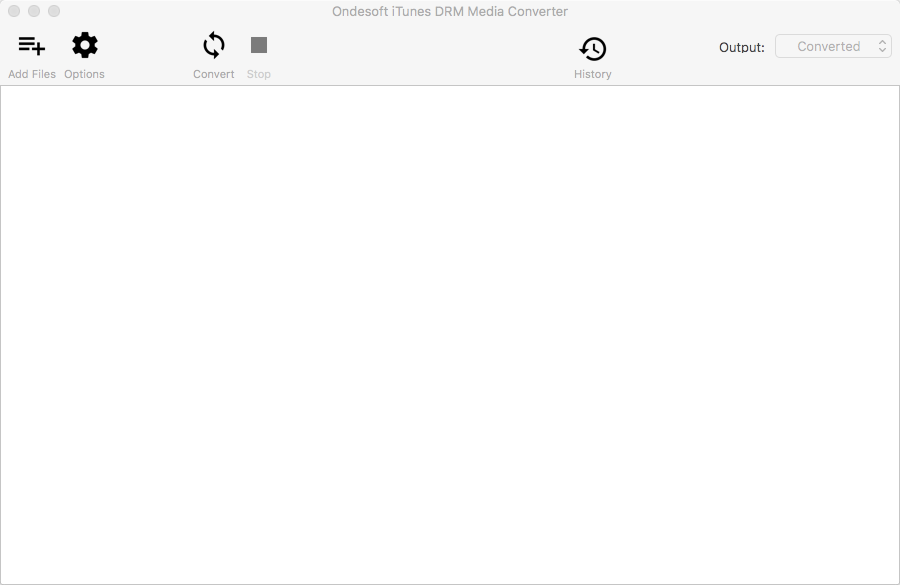
ステップ2 iTunesライブラリからM4Vファイルを追加します。
iTunesライブラリから動画を追加するには、Ondesoft iTunes DRM Media Converterの上部にある「ファイルの追加」をクリックします。
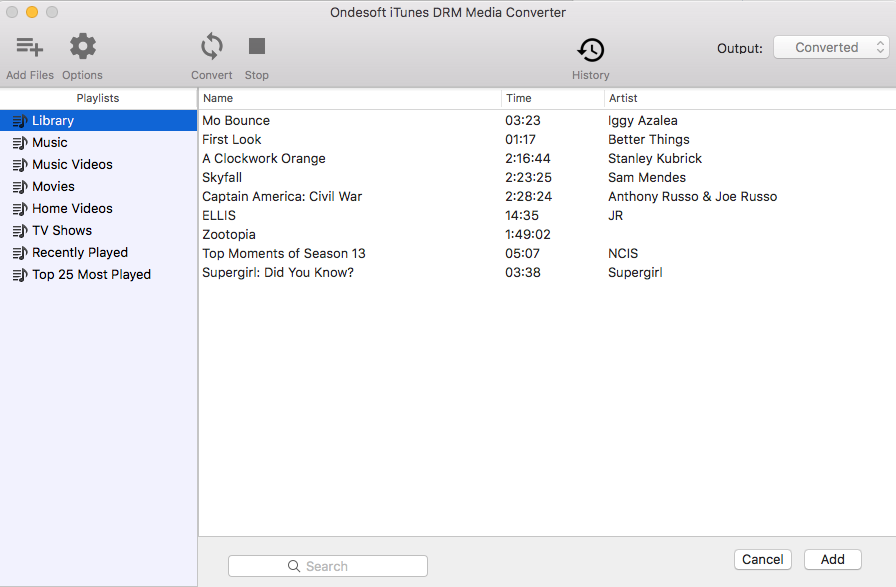
あなたが変換したいiTunesのムービーの名前をクリックして、[追加]をクリックします。あなたは、変換リストにiTunesのムービーが表示されます。
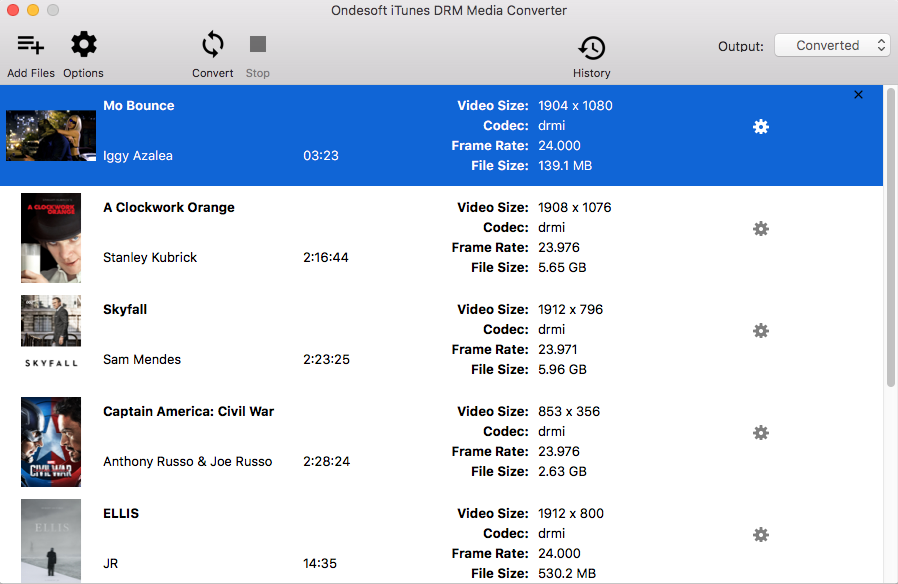
ステップ3 Ondesoft iTunes DRM Media ConverterでM4VをMP4に変換することを開始します。
MP4にM4Vを変換するために「変換」ボタンをクリックします。Ondesoft iTunes DRM Media Converterは30倍速でiTunesの映画やテレビ番組からDRMを削除します。数分以内に、あなたは100%の元の品質と保存されたすべての字幕/オーディオトラックでDRMフリーのMP4動画を取得します。
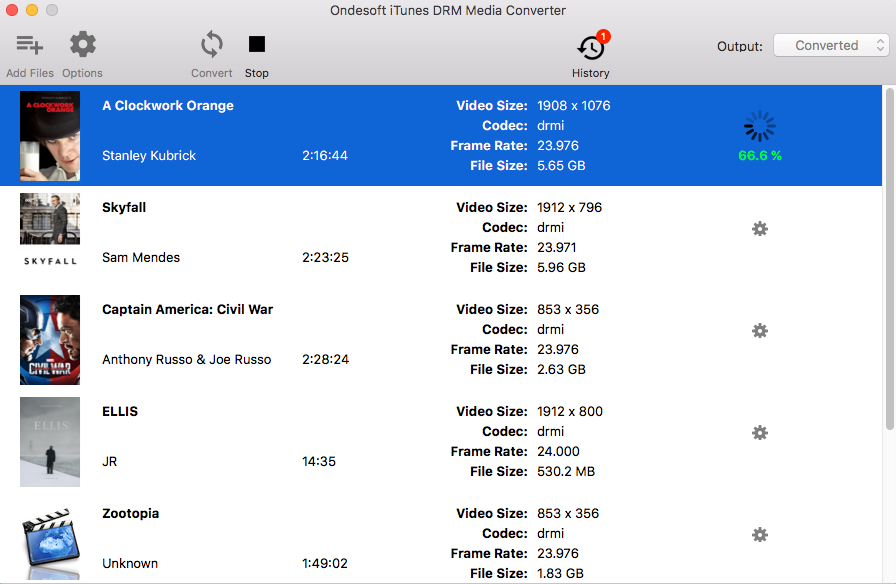
出力MP4動画は、デフォルトでは、ドキュメント/Ondesoft iTunes DRM Media Converter/Convertedに保存されます。あなたは、パスを変更するには、[オプション]ボタンをクリックすることができます。変換後は、あなたが好きなように任意のデバイスやプレーヤーで変換されたiTunesのムービーやiTunesのテレビ番組を見ることができます。
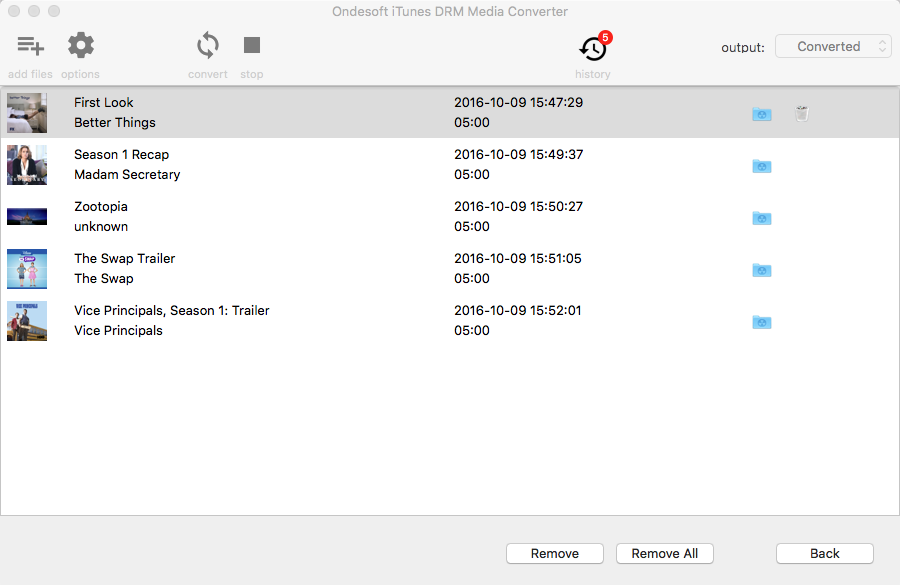
パート2 PS4でDRMフリーのiTunesの映画/テレビ番組/ミュージックビデオを再生するには?
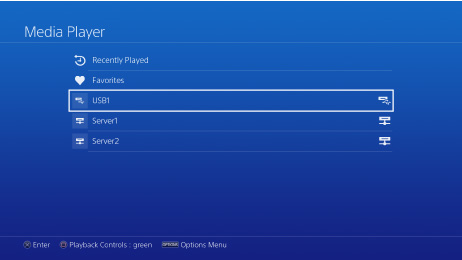
DRMフリーのiTunesのビデオをUSBストレージデバイスやメディアサーバー( Plex など)に保存する システムと同じネットワーク上にあるUSBストレージデバイスやメディアサーバーを接続します。これらのデバイスが検出され、自動的に表示されます。USBストレージデバイスを使用する場合、PS4™システムがビデオファイルを認識するために、ビデオファイルを「VIDEO」というタイトルのフォルダに保存する必要があります。
1.コンテンツエリアから
 (Media Player) を選択します。(PS4にメディアプレーヤーがない場合は、PlayStation™Storeからダウンロードしてください。コンテンツエリアから
(メディアプレーヤー)を選択するか、
(Media Player) を選択します。(PS4にメディアプレーヤーがない場合は、PlayStation™Storeからダウンロードしてください。コンテンツエリアから
(メディアプレーヤー)を選択するか、
 (ライブラリ)を選択し、表示された画面から「ダウンロード」を選択してください)
2.
USBストレージデバイスまたはメディアサーバーを選択します。再生したいコンテンツを選択します。


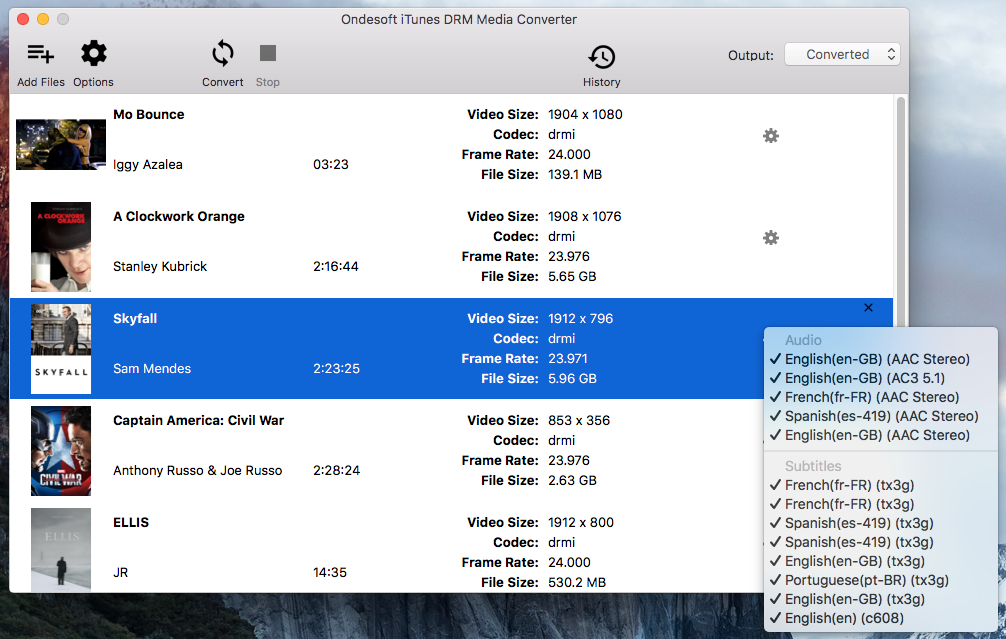
ヒント: Ondesoft iTunes DRM Media Converterはデフォルトですべてのオリジナルの字幕とオーディオトラックを保存します。あなたは自由に選択して、任意の1つを保持することができます。
ビデオガイド。Ondesoft iTunes DRM Media ConverterでPS4で見るためにiTunesのムービーからDRMを削除します。
iTunes 動画変換

MP4にiTunes M4Vの映画、テレビ番組やミュージックビデオを変換します。

